사용법
이렇게 연주해요.
노브 네 개, 빛의 패널 하나. 손에 들어온 순간부터 내 패턴이 돌아가기까지. 이 페이지의 패턴플로우는 진짜와 똑같이 돌고, 눌리고, 꾹 눌려요.
스크롤
사용법
노브 네 개, 빛의 패널 하나. 손에 들어온 순간부터 내 패턴이 돌아가기까지. 이 페이지의 패턴플로우는 진짜와 똑같이 돌고, 눌리고, 꾹 눌려요.
스크롤
처음 한 번만. ESP32에 펌웨어와 와이파이를 넣어요.
ESP32
패턴플로우의 두뇌는 ESP32-S3 모듈이에요. 안쪽 기판의 소켓에 꽂혀 있어요. 뒷면 덮개를 옆으로 밀어 빼고, 모듈을 살살 곧게 들어 올려요.
여기서 막혔나요? 알려 주세요이렇게 들어요
모듈의 안테나 끝이 위로, USB-C 포트 두 개가 아래로 오게 잡아요. 다음 단계에서 방향이 중요해요.
여기서 막혔나요? 알려 주세요왼쪽 포트
USB라고 적힌 왼쪽 포트에 데이터가 되는 USB-C 케이블을 꽂고, 반대쪽은 컴퓨터에 연결해요.
오른쪽(UART)은 아두이노 IDE용이에요. 굽기는 되지만 와이파이 설정이 안 떠요.
아무것도 안 잡히면 거의 항상 충전 전용 케이블이에요. 케이블부터 바꿔 보세요.
여기서 막혔나요? 알려 주세요굽기
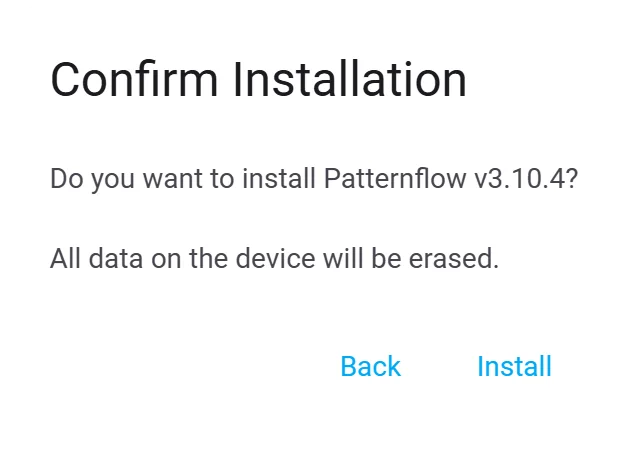
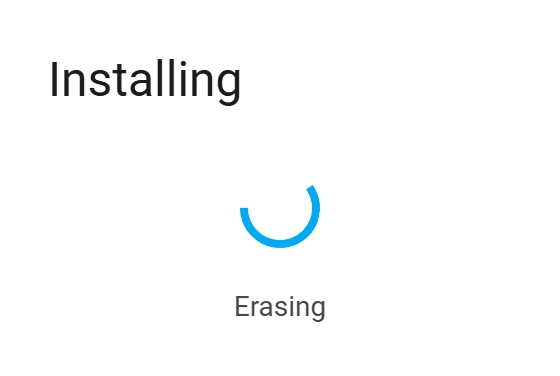
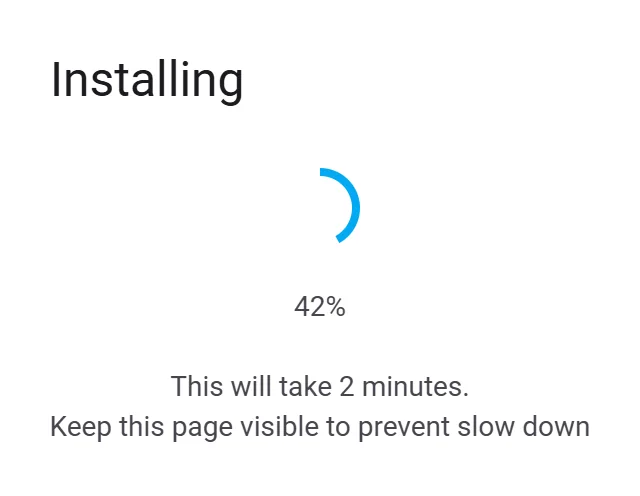
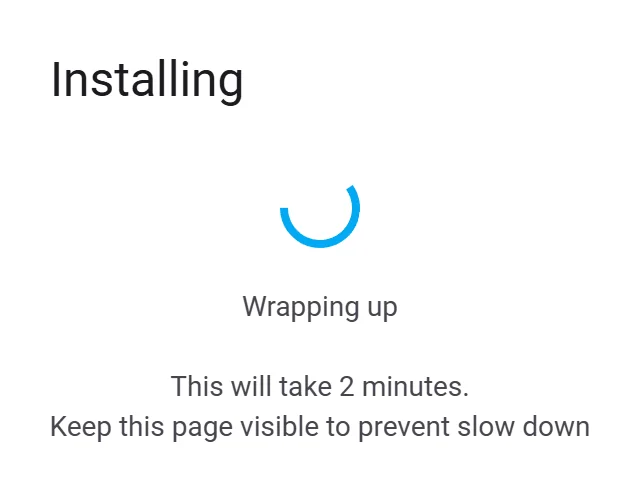
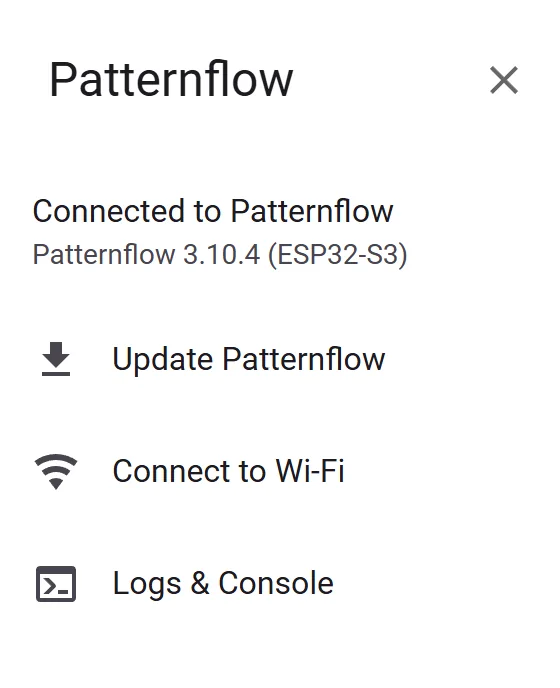
데스크톱 크롬이나 엣지에서 아래 Flash Patternflow를 누르고 포트를 골라요. 나머지는 창이 차례로 안내해요. 그 화면들은 버튼 아래에 순서대로 있어요. 다 해서 2분쯤 걸려요.
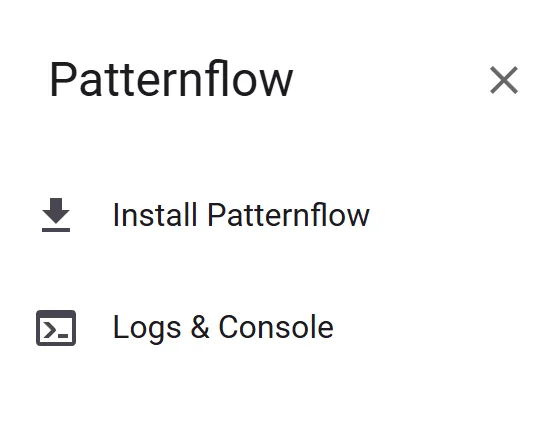
Install Patternflow포트를 고르면 이 창이 떠요. Install Patternflow를 누르세요.
목록에 포트가 없다면
직접 다운로드 모드로 넣고 Flash Patternflow를 다시 눌러요. USB JTAG/serial debug unit이라는 이름으로 나타나요.
다운로드 모드에선 플래셔가 이미 패턴플로우인지 몰라서 새 보드로 보고 지워요. 설치한 패턴과 저장된 와이파이까지요.
와이파이
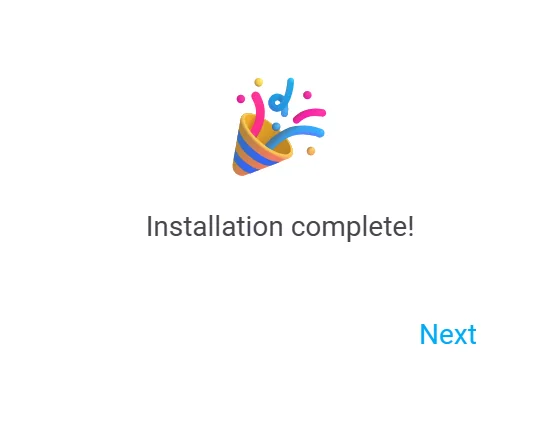
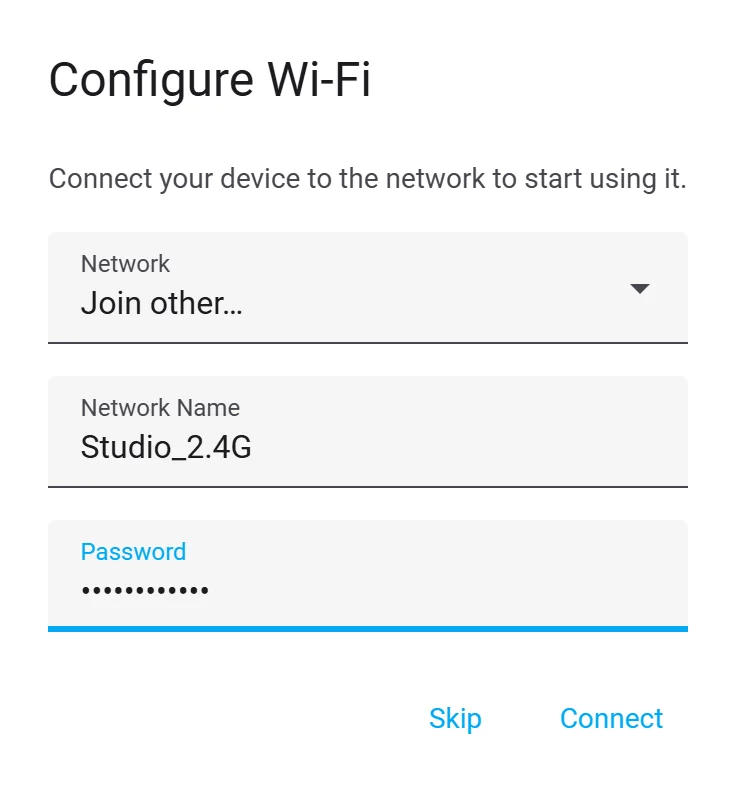
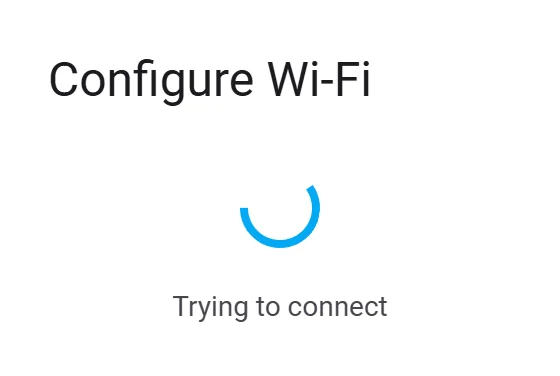
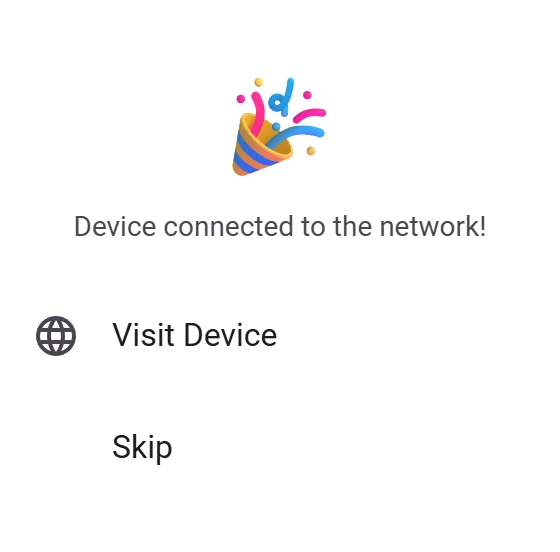
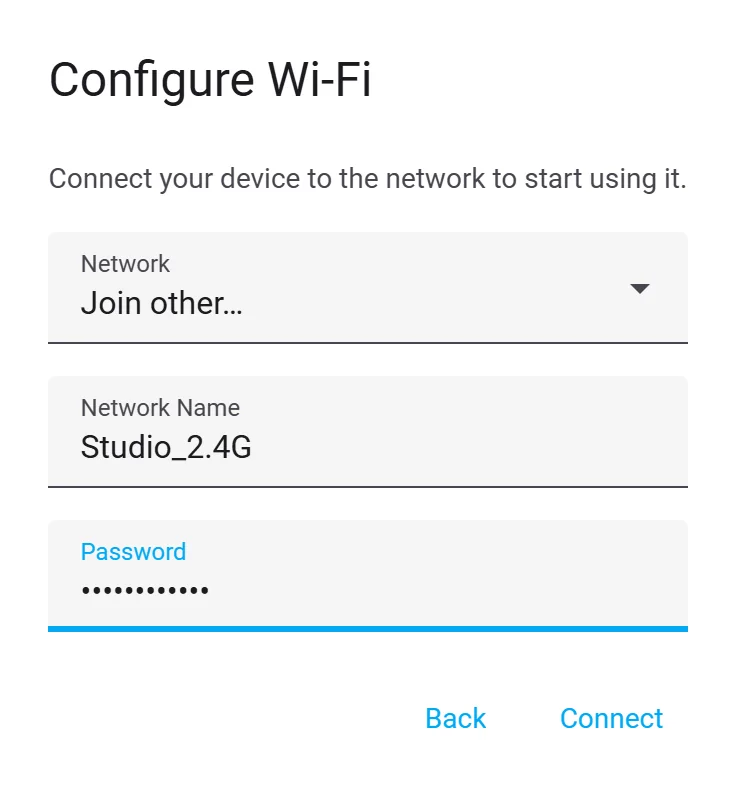
Next를 누르고, 네트워크 이름을 대소문자까지 정확히 치고 비밀번호를 넣어요. 2.4 GHz만 돼요. ESP32는 5 GHz를 못 봐요.
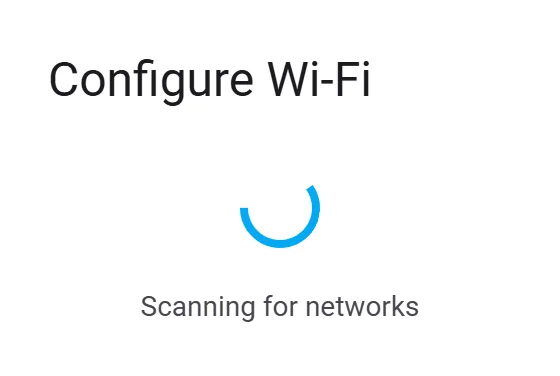
Scanning for networksPatternflow는 주변 네트워크 목록을 보내지 않아서 10초쯤 돌아요.
전원
ESP32를 실크 인쇄 방향대로 소켓에 다시 꽂고, 뒷면 덮개를 밀어 닫고, 패턴플로우 전원 케이블을 보조배터리에 연결해요.
전원은 언제나 그 케이블로만 들어가요. ESP32의 USB 포트로 넣지 않아요.
여기서 막혔나요? 알려 주세요돌리고, 누르고, 꾹. 악기는 그게 전부예요.
돌리기
노브는 지금 돌아가는 패턴이 맡긴 걸 움직여요. Origin에선 K1 색, K2 속도, K3 타일 배치, K4 물결의 촘촘함.
패턴마다 네 개를 다르게 써요. 그게 핵심이에요.
여기 있는 것도 진짜처럼 돌아가요. 노브 둘레의 주황 점을 잡고 빙 돌려 보세요. 옆에 그 노브가 무엇을 얼마나 움직이는지 떠요. 클릭은 누르기, 1초 꾹 누르면 그 노브의 화면이 열려요.
여기서 막혔나요? 알려 주세요누르기
클릭도 패턴에게 가요. Origin에선 그 노브를 0으로 돌려요. K1은 빨강으로, K2는 멈추고, K3는 첫 타일 배치로, K4는 가장 낮은 주파수로.
여기서 막혔나요? 알려 주세요K2 꾹
K2는 와이파이 상태와 보드의 IP 주소를 두 줄에 나눠 보여줘요. 기억해 두세요. 폰이 보드를 찾는 방법이에요.
여기서 K1을 돌리면 패널이 잠들어요. 아무 노브나 돌리면 깨요.
여기서 막혔나요? 알려 주세요K4 꾹
K4는 패턴 목록을 열어요. K4를 돌려 이동하고(패턴 하나에 세 칸), 멈추면 그 패턴이 켜져요. K4를 다시 꾹 누르면 닫혀요.
지금은 1 / 1이에요. 그게 다음 이야기예요.
여기서 막혔나요? 알려 주세요패턴은 작은 파일이에요. 와이파이로 들어와요. 케이블도, 다시 굽기도 없이.
1 / 1
Origin은 펌웨어에 들어 있어서, 보드가 언제나 뭔가로는 켜질 수 있어요. 나머지는 보드 저장공간에 살고 몇 초면 설치돼요.
여기서 막혔나요? 알려 주세요Basics
커뮤니티엔 패턴 하나하나와, 여러 개를 카드 패처럼 묶은 덱이 있어요. Basics는 새 보드를 위한 덱이에요. 패턴 33개, 계정도 필요 없어요.
패턴 하나만 올리는 것도 같아요. 그 패턴 페이지에서 Send to my Patternflow를 누르면 돼요. 내 덱을 만들어 공유할 수도 있어요.
설치
Basics 카드에서 Install to my board를 눌러요. 브라우저가 보드의 페이지를 열고 팩 전체를 와이파이로 넘겨줘요. 보드는 인터넷에 직접 나가지 않아요.
처음엔 저장공간을 포맷하라고 해요. Format storage를 누르고 확인하면 팩이 파일 하나씩 알아서 설치돼요. 1분이 안 걸려요.
안드로이드는 patternflow.local을 못 열어요. K2를 꾹 눌러 나온 IP 주소를 카드의 Device address에 먼저 넣어요.
여기서 막혔나요? 알려 주세요보드가 자기 웹페이지를 띄워요. 기기의 모든 설정이 거기 있어요.
patternflow.local
같은 와이파이의 컴퓨터에서 patternflow.local로 가요. 지금 재생 중인 패턴, 밝기, 잠자기, 슬라이더로 된 노브 네 개. 나머지는 페이지마다 따로 있어요.
아래 창은 진짜로 움직여요. 열어서 Now playing 옆 화살표로 패턴을 넘기거나 노브 슬라이더를 밀어 보세요. 패널이 따라 바뀌어요.
여기서 막혔나요? 알려 주세요폰에서
폰, 특히 안드로이드는 patternflow.local을 못 찾을 때가 많아요. K2를 꾹 눌러 나온 IP 주소를 치면 돼요. 윈도우에선 http://patternflow/ 도 돼요.
같은 콘솔, 폰 크기예요. 여기서도 눌러 보세요.
여기서 막혔나요? 알려 주세요안에는
패턴 설치·삭제·다운로드. 와이파이는 다섯 개까지, 따로 고르지 않으면 최근 것부터 시도해요. 노브마다 도는 방향. 그리고 와이파이로 받는 새 펌웨어. 패턴은 그대로 남아요.
이름을 누르면 재생돼요. 설치, 삭제, ZIP으로 받기, 순서 바꾸기까지.
여기까지가 처음 한 시간이에요. 다음 가이드는 만드는 이야기예요. 남들이 만든 걸 찾고, 내 걸 만들어요.
그다음
그동안은 바로 가서 해 봐도 돼요.
다른 데서 막혔나요? 알려 주세요